MT5で自動売買(EA)を設定・稼働させる方法【初心者向け完全マニュアル】
FX取引に興味をお持ちの皆さま、自動売買(EA)に挑戦してみたいけれど「設定方法がわからない」「難しそう」と感じていませんか?海外FX業者を中心に多くのトレーダーに支持されている取引プラットフォーム「MT5(MetaTrader 5)」は、自動売買を活用する上で非常に強力なツールです。
MT5はMT4の後継版として登場し、動作の軽さや高精度なバックテスト機能などが強化されたため、近年ではMT5専用EA(エキスパートアドバイザー)が増加しています。とはいえ、初めてMT5を使う方にとっては、EAの導入や設定が複雑に感じることも多いでしょう。
本記事では、MT5の基本から自動売買の仕組み、EAの具体的な設定方法、メリット・デメリット、よくある失敗例とその対策までを丁寧に解説します。さらに、NOA自作EAを活用した効果的な自動売買の始め方についてもご紹介。FX初心者から中級者の方まで、ぜひご参考にしてください。
自動売買(EA)とは?MT5の基本概念を理解しよう
FXの自動売買を始める上で、まず理解しておきたいのが「自動売買(EA)」と「MT5」それぞれの基本概念です。これらを正しく理解することで、その後の設定や運用がスムーズに進むだけでなく、トラブル発生時の対処もしやすくなります。
1. 自動売買(EA)とは?
自動売買(EA)とは、あらかじめプログラムされたルールに従って、FX取引を自動で行うソフトウェアのことです。エキスパートアドバイザー(Expert Advisor)とも呼ばれ、MetaTrader 4(MT4)やMetaTrader 5(MT5)といった取引プラットフォームに組み込んで利用します。
人間の感情や判断に左右されず、一定のロジックに基づいて売買を繰り返すため、感情的なミスを減らし安定した取引を目指せるのが最大の特長です。例えば、「移動平均線がゴールデンクロスしたら買い、デッドクロスしたら売り」といった単純なルールから、「複数のテクニカル指標と市場心理を組み合わせた複雑なアルゴリズム」まで、様々なロジックをEAに組み込むことが可能です。
自動売買の最大の魅力は、トレーダーがチャートに張り付く必要がない点にあります。24時間稼働するFX市場において、トレーダーが常に最適なタイミングで取引を行うことは困難ですが、EAは設定されたロジックに基づき、市場の動きを監視し続けます。これにより、日中仕事で忙しい方や、FX取引の経験が浅く、自分で判断することに不安を感じる方でも、プログラミングされた戦略で取引を行うことが可能になります。
また、EAは過去のデータを用いたバックテストによって、その戦略の有効性を事前に検証できるという利点もあります。これにより、実際に資金を投入する前に、ある程度のパフォーマンスを予測し、リスクを評価することが可能です。ただし、バックテストの結果が必ずしも将来の利益を保証するものではないという点は常に念頭に置いておく必要があります。
2. MT5とは?
MT5(MetaTrader 5)は、ロシアのMetaQuotes社が開発したFX取引プラットフォームの最新版です。MT4の後継機として2010年代後半に登場し、現在では世界中の多くのFXトレーダーに利用されています。MT4が主にFX取引に特化していたのに対し、MT5はより多くの金融商品(FX、株式、商品先物、指数など)に対応するマルチアセットプラットフォームとして設計されています。
MT5の主な特徴は以下の通りです。
- 動作が軽快でストレスなく取引可能: MT4と比較して処理速度が向上しており、特に多くのインジケーターやEAを同時に動かす際にも安定した動作が期待できます。
- 多彩なテクニカル指標やチャート分析機能を搭載: 標準で38種類のテクニカル指標と44種類の分析オブジェクトが利用可能です。これにより、より高度なチャート分析が可能になります。
- 高精度なバックテスト機能でEAの検証ができる: MT4よりも詳細なバックテストが可能で、複数の通貨ペアや時間足での同時テスト、ビジュアルモードでの戦略確認など、EAの性能を徹底的に検証できます。
- 複数の金融商品(FX、株式、商品先物など)に対応: これにより、一つのプラットフォームで多様な市場にアクセスし、ポートフォリオを分散させることが可能です。
- EAの動作環境やアップデートがMT4より充実: MT4のMQL4言語から、より高機能なMQL5言語に進化しており、EA開発の自由度が高まっています。また、定期的なアップデートにより、セキュリティや機能が常に最新の状態に保たれます。
MT4とMT5はそれぞれ異なるプログラミング言語(MQL4とMQL5)を使用しているため、MT4用に開発されたEAはMT5では直接使用できません。MT5で自動売買を行う場合は、必ずMT5専用に開発されたEA(拡張子.ex5)を用意する必要があります。近年では、MT5の普及に伴い、MT5専用のEAも豊富に提供されるようになってきており、その数は今後も増加していくと予想されます。MT5は、その高機能性と将来性から、FX自動売買の新しいスタンダードとなりつつあるプラットフォームと言えるでしょう。
MT5で自動売買を始める前の準備と基本設定
MT5で自動売買(EA)を始めるには、いくつかの準備と設定が必要です。これらのステップを丁寧に進めることで、スムーズかつ安全に自動売買を開始できます。特に初心者の方は、焦らず一つ一つの手順を確認しながら進めていきましょう。
1. MT5のインストールと口座開設
自動売買を始める最初のステップは、MT5対応のFX業者で口座を開設し、MT5取引プラットフォームをパソコンにインストールすることです。
口座開設の手順:
1. FX業者選び: MT5に対応しているFX業者を選びます。海外FX業者ではXMTrading、FBS、GEMFOREXなどが有名で、多くのトレーダーに利用されています。業者選びの際には、スプレッド、約定力、レバレッジ、入出金方法、日本語サポートの有無などを比較検討しましょう。
2. 口座開設の申し込み: 選んだFX業者の公式サイトにアクセスし、「口座開設」のボタンをクリックします。必要事項(氏名、住所、連絡先、生年月日、職業など)を入力し、本人確認書類(運転免許証やパスポートなど)と住所確認書類(公共料金の請求書など)を提出します。
3. 口座情報の受け取り: 審査が完了すると、FX業者からMT5のログイン情報(口座番号、パスワード、サーバー名)がメールなどで送られてきます。この情報はMT5へのログインに必要なので、大切に保管してください。
MT5のインストール手順:
1. インストーラーのダウンロード: FX業者の公式サイトからMT5のインストーラーをダウンロードします。通常、「取引プラットフォーム」や「MT5ダウンロード」といった項目からダウンロードできます。
2. インストール開始: ダウンロードしたインストーラーファイル(例: mt5setup.exe)をダブルクリックして実行します。画面の指示に従ってインストールを進めます。インストール先フォルダはデフォルトのままで問題ありません。
3. MT5へのログイン: インストールが完了しMT5を起動すると、ログイン画面が表示されます。FX業者から受け取った口座番号、パスワード、サーバー名を入力し、「完了」をクリックします。ログインが成功すると、チャート画面が表示され、右下の接続状況が「接続中」と表示されます。多くの海外FX業者のMT5は日本語に対応しているため、安心して操作できます。
2. EAファイルの準備
MT5で自動売買を行うためには、EAファイルが必要です。EAファイルは、その取引ロジックがプログラムされたソフトウェア本体です。
EAファイルの入手と確認:
1. EAの入手: EAは、自分でプログラミングして作成することもできますが、一般的には専門の開発者やコミュニティから購入または無料で入手します。NOAでは、お客様のニーズに合わせた自作EAの開発も行っており、安定したパフォーマンスを目指せるEAを提供しています。
2. ファイル形式の確認: MT5用のEAファイルは、拡張子が「.ex5」である必要があります。MT4用のEA(拡張子.ex4)はMT5では動作しませんので、必ずMT5専用のEAを用意してください。誤ってMT4用EAをMT5に入れようとしても、認識されないか、エラーの原因となります。
3. EAの仕様確認: 入手したEAには、必ず「取扱説明書」や「設定マニュアル」が付属しているはずです。このマニュアルには、EAが対応している通貨ペア、推奨される時間足(例: 1時間足、5分足)、ロット数の設定範囲、マジックナンバーの指定方法、その他のパラメータ(利食い幅、損切り幅など)が記載されています。これらの情報を事前にしっかりと確認しておくことが、EAを正しく稼働させる上で非常に重要です。特に、推奨通貨ペアや時間足を誤ると、EAが本来の性能を発揮できなかったり、予期せぬ損失につながる可能性もあります。
3. VPSの利用(推奨)
MT5の自動売買を安定して24時間稼働させるためには、VPS(仮想プライベートサーバー)の利用を強く推奨します。VPSは、インターネット上に構築された仮想のデスクトップ環境で、そこにMT5をインストールしてEAを稼働させることができます。
VPSを利用するメリット:
* 24時間365日稼働: 自宅のパソコンを常に起動しておく必要がありません。VPSはプロのデータセンターで管理されているため、停電やインターネット回線の切断といった自宅環境のリスクを回避できます。これにより、EAが取引チャンスを逃すことなく、安定して稼働し続けることが可能です。
* 安定したネットワーク接続: VPSは高速で安定したインターネット回線に接続されており、約定速度の向上にも寄与します。自宅の回線が不安定な場合でも、VPS上では安定した取引環境を維持できます。
* パソコンへの負荷軽減: 自宅のパソコンでMT5を動かし続けると、パソコンの性能によっては動作が重くなったり、寿命を縮める原因にもなります。VPSを利用すれば、自宅のパソコンは普段使いに集中でき、MT5の動作負荷を気にする必要がありません。
* どこからでもアクセス可能: インターネット環境さえあれば、スマートフォンやタブレット、別のパソコンからでもVPSにリモートデスクトップ接続し、MT5の状況を確認したり、設定を変更したりすることができます。
VPSサービスの選び方:
* 費用: 月額1,000円〜3,000円程度のサービスが多く、初期費用がかかる場合もあります。予算に合わせて選びましょう。
* OS: Windows Serverが一般的です。MT5はWindows環境で動作するため、Windows OSが搭載されているVPSを選びます。
* スペック: MT5を1つ稼働させるだけであれば、CPU1コア、メモリ1GB程度でも十分ですが、複数のMT5や複数のEAを同時に動かす場合は、CPU2コア以上、メモリ2GB以上を推奨します。
* データセンターの場所: FX業者のサーバーと近い場所にあるデータセンターを選ぶと、通信速度が速くなり、約定能力の向上に繋がる可能性があります。
VPSは、自動売買を本格的に運用する上で、もはや必須とも言えるツールです。初期投資はかかりますが、その安定性と利便性を考えれば、十分な価値があると言えるでしょう。
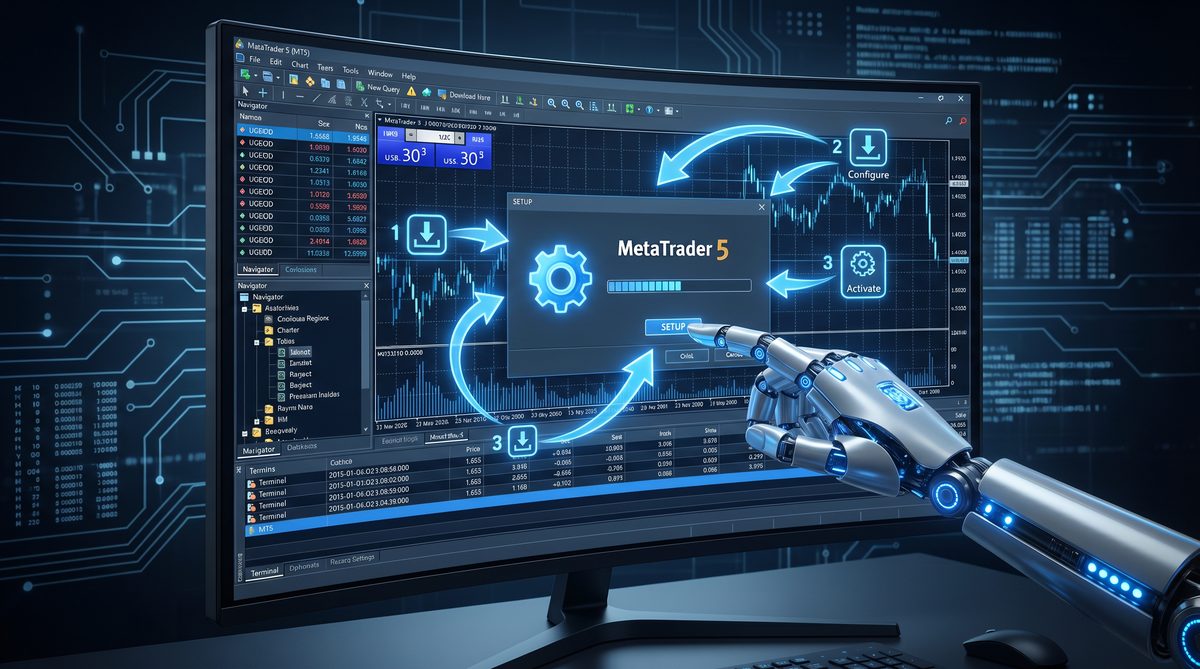
MT5へのEA設定・稼働手順を徹底解説【初心者でも安心の4ステップ】
ここでは、MT5にEAを導入し、実際に稼働させるまでの具体的な手順を、初心者の方でも迷わないように詳細に解説します。この4つのステップを順番に実行すれば、あなたのMT5で自動売買が開始されます。
ステップ1:EAファイルをMT5フォルダに保存する
EAファイルは、MT5が認識できる特定のフォルダに配置する必要があります。この手順を間違えると、EAがMT5に表示されず、稼働させることができません。
- MT5を起動する: まず、MT5取引プラットフォームを起動します。
- データフォルダを開く: 画面左上のメニューバーから「ファイル」をクリックし、ドロップダウンメニューから「データフォルダを開く」を選択します。これにより、MT5のプログラムがインストールされているフォルダがエクスプローラーで開きます。
- MQL5フォルダへ移動: 開いたデータフォルダの中に、「MQL5」という名前のフォルダがありますので、これをダブルクリックして開きます。MQL5は、MT5のプログラミング言語の名前であり、EAやインジケーターなどのカスタムファイルが格納される場所です。
- Expertsフォルダへ移動: MQL5フォルダの中に、「Experts」という名前のフォルダがありますので、これをダブルクリックして開きます。この「Experts」フォルダが、EAファイルを保存する最終的な場所です。
- EAファイルを保存する: 用意しておいたEAファイル(拡張子「.ex5」)を、この「Experts」フォルダにコピーまたはドラッグ&ドロップで保存します。複数のEAを導入する場合は、それぞれをこのフォルダに入れます。
- フォルダを閉じる: EAファイルの保存が完了したら、エクスプローラーのウィンドウを閉じます。
注意点: 必ず「.ex5」ファイルを「Experts」フォルダに保存してください。「.ex4」ファイルや、別のフォルダ(例: Indicators)に保存してもEAは認識されません。また、MT5が起動している状態でファイルを移動させても問題ありませんが、反映には次のステップでの更新が必要です。
ステップ2:MT5のナビゲーターを更新する
EAファイルを正しい場所に保存しても、MT5はすぐにそれを認識しません。MT5のナビゲーターウィンドウを更新することで、新しいEAがリストに表示されるようになります。
- ナビゲーターウィンドウを表示する: MT5の画面左側に「ナビゲーター」というウィンドウが表示されているか確認します。もし表示されていない場合は、メニューバーから「表示」をクリックし、ドロップダウンメニューから「ナビゲーター」を選択してください。または、キーボードの
Ctrl + Nを押すことでも表示できます。 - エキスパートアドバイザの項目を確認: ナビゲーターウィンドウの中に、「エキスパートアドバイザ」という項目があります。その左側にある「+」マークをクリックすると、サブ項目が展開されます。
- 更新する: 「エキスパートアドバイザ」の項目上で右クリックし、表示されるコンテキストメニューから「更新」を選択します。
- EAの表示を確認: 更新後、「エキスパートアドバイザ」のリストの中に、ステップ1で保存したEAの名前が表示されていることを確認します。もし表示されない場合は、ステップ1のファイルの保存場所が間違っていないか、ファイル形式が「.ex5」であるかを再度確認してください。
ステップ3:MT5全体で自動売買を許可する
EAを稼働させるためには、MT5全体で自動売買(アルゴリズム取引)が許可されている必要があります。これは、誤操作による意図しない取引を防ぐための安全機能です。
- オプションを開く: メニューバーから「ツール」をクリックし、ドロップダウンメニューから「オプション」を選択します。または、キーボードの
Ctrl + Oを押すことでも開けます。 - エキスパートアドバイザタブを選択: オプション設定ウィンドウが開いたら、上部にあるタブの中から「エキスパートアドバイザ」タブをクリックして選択します。
- アルゴリズム取引を許可する: 「エキスパートアドバイザ」タブ内にある「アルゴリズム取引を許可する」というチェックボックスにチェックを入れます。このチェックが入っていないと、EAは一切取引を行いません。
- DLLの使用を許可する(必要に応じて): 使用するEAによっては、外部DLL(Dynamic Link Library)ファイルの読み込みが必要な場合があります。その場合は、「DLLの使用を許可する」にもチェックを入れます。これはEAの取扱説明書で指示されている場合にのみ行い、セキュリティリスクを理解した上で実施してください。
- 変更を保存する: 「OK」ボタンをクリックして、オプション設定ウィンドウを閉じます。
- ツールバーの確認: MT5の上部ツールバーに、「アルゴリズム取引」というボタンがあります。このボタンが緑色(▶マーク)になっていることを確認してください。もし赤色(■マーク)になっている場合は、一度クリックして緑色に切り替えます。このボタンは、MT5全体のEAのオン/オフを切り替えるマスターボタンのような役割を果たします。
ステップ4:EAをチャートに適用し稼働させる
いよいよ最後のステップです。準備が整ったEAを、実際に取引したい通貨ペアのチャートに適用し、自動売買を開始します。
- 取引したいチャートを開く: EAを稼働させたい通貨ペア(例: EURUSD)のチャートを開きます。メニューバーから「ファイル」→「新規チャート」を選択し、通貨ペアを選んでください。すでに開いているチャートを使うこともできます。
- 時間足を設定する: EAの取扱説明書に記載されている推奨時間足(例: 1時間足「H1」、5分足「M5」など)にチャートの時間足を変更します。チャート上部のツールバーから簡単に切り替えられます。時間足を間違えると、EAが意図したロジックで動作しない可能性があります。
- EAをチャートにドラッグ&ドロップ: ナビゲーターウィンドウの「エキスパートアドバイザ」リストから、稼働させたいEAの名前をクリックしたまま、開いているチャート上にドラッグ&ドロップします。
- EA設定画面の確認: EAをチャートにドロップすると、「エキスパートアドバイザ」設定画面が表示されます。
- 「共通」タブ: 「アルゴリズム取引を許可」というチェックボックスに必ずチェックが入っていることを確認します。ここにもチェックが入っていないと、EAは稼働しません。また、必要に応じて「DLLの使用を許可する」にもチェックを入れます。
- 「インプット」タブ: ここでは、EAのロジックに関する各種パラメータを設定します。ロット数、利食い幅、損切り幅、マジックナンバーなど、EAの取扱説明書に記載されている推奨設定値や、ご自身の運用方針に合わせて入力します。特に、マジックナンバーは、複数のEAを同じ口座で運用する場合に、それぞれのEAの取引を識別するために非常に重要な設定です。同じマジックナンバーを複数のEAに設定すると、EA同士が干渉し合い、誤動作の原因となるため、必ず異なるマジックナンバーを設定してください。
- 稼働開始: 設定が完了したら、「OK」ボタンをクリックします。
- 稼働状況の確認: チャートの右上隅に、EAの名前と、青い帽子のアイコンが表示されていれば、EAは正常に稼働を開始しています。この青い帽子のアイコンは、EAがアルゴリズム取引を許可されており、動作している状態を示します。もし、赤や灰色のアイコンが表示されている場合や、アイコンが表示されない場合は、これまでのステップに何か問題がある可能性がありますので、再度確認してください。
これで、MT5でのEA設定と稼働は完了です。あとは、EAがプログラムされたロジックに従って自動で取引を行ってくれます。定期的にVPSに接続して、EAの稼働状況や口座残高を確認することをおすすめします。
MT5自動売買のメリットとデメリット
MT5での自動売買は、トレーダーに多くの恩恵をもたらしますが、同時にいくつかの注意点も存在します。メリットとデメリットを深く理解することで、より効果的かつ安全に自動売買を活用できるようになります。
メリット
MT5による自動売買には、手動取引では得られない多くの利点があります。
-
感情に左右されない取引: FX取引において、人間の感情(恐怖、欲望、焦りなど)は判断を鈍らせ、損失の原因となることが多々あります。自動売買は、事前にプログラムされた客観的なロジックに基づいて取引を行うため、感情的な判断ミスを完全に排除できます。これにより、一貫性のある取引戦略を維持し、安定したパフォーマンスを目指すことが可能です。特に、損切りが苦手なトレーダーにとっては、設定された損切りラインで機械的に損失を確定してくれるため、大きな損失を防ぐ上で非常に有効です。
-
24時間相場を監視可能: FX市場は土日を除くほぼ24時間稼働しています。手動でこの時間帯全てを監視し、取引チャンスを捉えるのは現実的ではありません。しかし、EAはVPS上で24時間365日休むことなく相場を監視し続け、プログラムされた条件が満たされれば即座に注文を実行します。これにより、深夜や早朝の予期せぬ相場変動にも対応でき、取引チャンスを逃すことなく効率的に利益を追求できます。
-
バックテストで戦略検証が可能: MT5は非常に強力なバックテスト機能を備えています。過去の膨大な相場データを用いて、導入しようとしているEAの戦略が、過去の相場でどのようなパフォーマンスを発揮したかを詳細にシミュレーションできます。これにより、勝率、最大ドローダウン(最大損失率)、プロフィットファクター(総利益/総損失)、平均利益、平均損失など、EAの特性を事前に把握し、その有効性やリスクを評価することが可能です。複数のパラメータ設定をテストすることで、最も効果的な設定を見つけ出す「最適化」も行えます。
-
取引効率の向上: 自動売買は、同時に複数の通貨ペアや金融商品にEAを適用させることが可能です。手動取引では、一つのチャートを監視するだけでも集中力が必要ですが、EAを使えば、複数の戦略を同時に並行して稼働させることができます。これにより、取引機会を最大化し、ポートフォリオ全体の収益性を向上させることが期待できます。例えば、異なる特性を持つEAを組み合わせることで、市場の変化に対する柔軟性も高まります。
-
初心者でも使いやすい: FX取引の経験が浅い初心者にとって、相場分析やエントリー・エグジットの判断は非常に難しいものです。しかし、自動売買であれば、一度設定してしまえば、あとはEAが自動で取引を行ってくれます。専門的な知識がなくても、信頼できるEAを選び、適切な設定さえ行えば、プロのトレーダーが考案した戦略で取引を開始できます。これにより、FX取引の敷居が下がり、より多くの人が市場に参加するきっかけとなります。NOAの自作EAのように、初心者でも安心して使えるように設計されたEAも多く存在します。
デメリット
一方で、MT5の自動売買には、注意すべきデメリットも存在します。これらを理解し、適切な対策を講じることが重要です。
-
設定や管理に一定の知識が必要: EAは一度設定すれば放置できる、というイメージがあるかもしれませんが、実際には初期設定や稼働後の管理には一定の知識が必要です。EAファイルの配置、MT5のオプション設定、チャートへの適用、そして最も重要なパラメータ設定など、各ステップを正確に行う必要があります。また、稼働開始後も、相場環境の変化に合わせてパラメータを調整したり、EAのバージョンアップに対応したり、トラブル発生時に原因を特定して対処したりする能力が求められます。これらの学習コストは、自動売買を始める上で避けられない課題です。
-
相場環境の変化に弱い場合がある: EAは、特定の相場環境(例: トレンド相場、レンジ相場)で最大のパフォーマンスを発揮するように設計されていることが多いです。しかし、FX市場は常に変化しており、過去のデータで良好な成績を収めたEAが、現在の相場環境でも同じように機能するとは限りません。特に、予期せぬ経済指標発表や地政学的なイベントによる相場の急変、あるいはトレンドの転換などには、固定ロジックのEAは対応しきれない場合があります。このような状況では、EAが意図しない損失を出す可能性もあるため、定期的な監視と必要に応じたEAの停止・入れ替えなどの判断が求められます。
-
稼働環境のトラブルリスク: EAは、MT5が動作しているパソコンやVPS上で稼働します。そのため、これらの環境にトラブルが発生すると、EAの動作が停止したり、適切な取引が行われなくなるリスクがあります。例えば、自宅のパソコンを稼働環境としている場合、停電、インターネット回線の切断、パソコンのフリーズ、OSのアップデートによるMT5の停止などが挙げられます。VPSを利用している場合でも、稀にVPS自体のサーバー障害やメンテナンスによってサービスが停止する可能性があります。これらのトラブルは、EAがポジションを保有している最中に発生すると、大きな損失につながる可能性があるため、VPSの利用や、定期的な稼働状況のチェックが不可欠です。
-
詐欺的なEAに注意が必要: 自動売買の人気が高まるにつれて、残念ながら「必ず儲かる」「月利100%」といった過剰な宣伝文句で、性能の低いEAや詐欺的なEAを販売する業者も存在します。これらのEAを使用すると、大切な資金を失うリスクが非常に高まります。EAを選ぶ際には、バックテストの結果だけでなく、フォワードテスト(実際の相場で稼働させた実績)が公開されているか、開発者の実績や信頼性、サポート体制などを慎重に確認することが重要です。NOAでは、透明性の高い情報開示と、お客様に寄り添ったサポートを心がけており、安心してご利用いただける自作EAを提供しています。
これらのメリットとデメリットを総合的に考慮し、自動売買を自身のFX取引戦略にどのように組み込むかを検討することが、成功への鍵となります。
よくある失敗例と対策
MT5での自動売買は非常に便利ですが、設定ミスや誤解からEAが正常に動作しない、あるいは意図しない損失を出すといった失敗も少なくありません。ここでは、初心者によくある失敗例とその対策を具体的に解説します。
1. EAがチャートに表示されない・動かない
EAをMT5に導入したものの、チャート上にEAの名前や帽子アイコンが表示されず、全く動作しないというケースは非常に多いです。
原因:
* EAファイルの配置ミス: ステップ1で解説したように、EAファイル(.ex5)が「MQL5」→「Experts」フォルダ以外の場所に保存されている。
* ナビゲーターの更新忘れ: ステップ2で「エキスパートアドバイザ」を右クリックして「更新」を行っていないため、MT5が新しいEAを認識していない。
* MT5全体での自動売買許可がオフ: ステップ3で「ツール」→「オプション」→「エキスパートアドバイザ」タブの「アルゴリズム取引を許可する」にチェックが入っていない、またはMT5上部の「アルゴリズム取引」ボタンが赤色になっている。
* チャートへの適用ミス: EAをチャートにドラッグ&ドロップした後、設定画面の「共通」タブで「アルゴリズム取引を許可」にチェックを入れ忘れている。
* EAファイルが破損している: ダウンロード中にファイルが破損したり、不正なファイルである場合。
対策:
1. ステップ1〜3の設定を再確認: まずは、本記事の「MT5へのEA設定・稼働手順を徹底解説」のステップ1からステップ3までを、一つずつ丁寧に見直してください。特に、EAファイルが正しいフォルダに「.ex5」形式で保存されているか、ナビゲーターが更新されているか、MT5全体の自動売買が許可されているかを重点的に確認しましょう。
2. チャートへの適用設定を見直す: EAをチャートにドラッグ&ドロップした後に表示される設定画面で、「共通」タブ内の「アルゴリズム取引を許可」にチェックが入っていることを確認します。
3. MT5を再起動する: 全ての設定を確認しても改善しない場合、一度MT5を完全に終了し、再起動してみてください。これにより、設定がリ正しく反映されることがあります。
4. エラーログを確認する: MT5の下部にある「ターミナル」ウィンドウを開き、「エキスパート」タブをクリックします。ここにEAに関するエラーメッセージや警告が表示されることがあります。エラーメッセージの内容を検索したり、EAの販売元に問い合わせたりする際のヒントになります。
2. EAがエントリーしない(ポジションを取らない)
EAは稼働しているように見える(チャートに帽子アイコンが表示されている)のに、全く取引を開始しない、という失敗もよくあります。
原因:
* 指定通貨ペアや時間足が違う: EAは特定の通貨ペアや時間足で動作するように設計されています。異なる通貨ペアや時間足で稼働させると、EAのロジックが成立せず、エントリー条件が満たされないため、取引が行われません。
* 証拠金不足: 口座の有効証拠金が不足している場合、EAは新規注文や追加注文を行うことができません。特に、複数のEAを稼働させたり、高ロットで運用しようとすると、証拠金不足に陥りやすくなります。
* 取引制限時間外: 一部のEAは、特定の時間帯(例: 経済指標発表時や週明けの窓開け時など)は取引を停止するようにプログラムされています。また、FX市場自体が土日や祝日は閉場しています。
* スプレッドが広すぎる: EAによっては、スプレッドが一定値以上広がるとエントリーを控える設定になっていることがあります。早朝や経済指標発表時など、スプレッドが急激に広がる時間帯はエントリーしないことがあります。
* パラメータ設定の不備: 利食い幅や損切り幅、最小ロット数などが、現在の相場状況や口座状況と合っていない場合、エントリー条件が満たされないことがあります。
* マジックナンバーの競合: 複数のEAを同じ通貨ペアで稼働させている場合、同じマジックナンバーを設定しているとEA同士が干渉し、正常な取引が行われないことがあります。
対策:
1. EAの取扱説明書を熟読する: EAが推奨する通貨ペア、時間足、最小証拠金、推奨ロット数、取引可能時間帯などを必ず確認し、それに従って設定し直してください。
2. 口座残高を確認する: ターミナルウィンドウの「取引」タブで、現在の口座残高と有効証拠金を確認します。必要であれば追加入金を行うか、ロット数を引き下げて運用しましょう。
3. スプレッドを確認する: リアルタイムのスプレッドを確認し、EAがエントリー条件を満たせるスプレッド幅であるかを確認します。特に重要指標発表時などは、EAを一時的に停止するなどの対策も有効です。
4. パラメータ設定を見直す: 特にロット数や利食い・損切り幅など、EAのパフォーマンスに直結するパラメータが適切に設定されているか、マニュアルと照らし合わせて確認してください。
5. マジックナンバーの確認: 複数のEAを運用している場合は、それぞれ異なるマジックナンバーが設定されていることを確認してください。
3. ロット数を大きく設定しすぎて損失拡大
自動売買の最大の失敗の一つは、適切なリスク管理を怠り、過剰なロット数で運用してしまい、短期間で大きな損失を出してしまうことです。
原因:
* リスク管理の知識不足: 投資におけるリスクとリターンのバランスを理解せず、高いリターンだけを追求しようとする。
* 過信: バックテストやフォワードテストの結果が非常に良かったため、そのEAを過信し、許容範囲以上のリスクを取ってしまう。
* マーチンゲールなど危険な手法のEA: 損失を取り戻すためにロット数を倍にしていくような手法のEAは、連敗が続くと口座資金を全て失うリスクが高いです。
* 推奨ロット数を無視: EAの取扱説明書に記載されている推奨ロット数や、必要証拠金を無視して、自己判断でロット数を上げてしまう。
対策:
1. 資金管理の徹底: 最初に、FX口座全体の資金に対して、1回の取引で許容できる最大損失額(リスク)を決定します。例えば、口座資金の1%や2%など、パーセンテージでリスクを設定するのが一般的です。
2. 推奨ロット数を厳守する: EAの取扱説明書に記載されている推奨ロット数、または「推奨証拠金〇〇円に対して〇〇ロット」といったガイドラインを必ず守りましょう。
3. ロット計算ツールを活用する: 自身の口座残高と許容リスクに基づいて、適切なロット数を計算するツールを活用しましょう。多くのFX業者が提供しているか、ウェブ上で検索すれば見つかります。
4. デモ口座で練習する: リアルマネーを投入する前に、デモ口座でEAを稼働させ、様々なロット数で運用を試してみましょう。これにより、リスクとリターンのバランスを肌で感じることができます。
5. 含み損に耐えられるロット数で運用する: EAは必ずしも常に利益を出すわけではなく、一時的に含み損を抱える期間もあります。その含み損に精神的に耐えられるロット数で運用することが、長期的な成功には不可欠です。口座資金に対して無理のないロット設定を心がけましょう。
6. 複数のEAでポートフォリオを組む: 一つのEAに全資金を投入するのではなく、複数の異なるロジックを持つEAを組み合わせることで、リスクを分散させることができます。
これらの失敗例とその対策を事前に理解しておくことで、MT5での自動売買をより安全に、そして効率的に運用することが可能になります。特に初心者の方は、焦らず、小さなロットから始めて経験を積むことが重要です。NOAの自作EAは、お客様が安心して運用できるよう、リスク管理の重要性も常に伝えています。
よくある質問(MT4/MT5・EA設定について)
MT4とMT5の違いは何ですか?
MT4はFX専用として長年使われてきたプラットフォームで、EAの数が豊富です。MT5はMT4の後継版で、株式・先物など多資産に対応し、処理速度も向上しています。FX自動売買目的ならMT4の方がEAの選択肢が多いです。
EAをMT4/MT5に設定する方法は?
EAファイル(.ex4または.ex5)をMT4/MT5のデータフォルダ内の「Experts」フォルダに配置し、プラットフォームを再起動します。チャートにEAをドラッグ&ドロップして「自動売買を許可する」にチェックを入れれば稼働開始です。
MT4/MT5はスマートフォンでも使えますか?
はい、MT4/MT5はiOS・Androidのスマートフォンアプリが提供されています。ただし、EAの稼働はPC版のみ対応しています。スマートフォンアプリは相場確認・手動取引・ポジション管理に使用できます。
EAを24時間稼働させるにはどうすればいいですか?
VPS(仮想専用サーバー)を使うことで、PCの電源を切っていてもEAを24時間稼働させることができます。XMでは一定条件を満たすと無料VPSが提供されます。安定した自動売買のためにVPSの利用を強くお勧めします。
🤖 FX自動売買(EA)を無料で始めませんか?
最後までお読みいただきありがとうございます。
テクニカル分析を学んでいるあなたに、一つご提案があります。
分析を自動化してしまえば、チャートを常に監視する必要がなくなります。
私が3年以上・300人以上の方に提供しているNOA自作EAは、完全放置・初期費用0円で始められます。
TikTokで顔出し発信もしていますので、怪しいと思ったら直接話しかけてください。通話や実際に会うことも可能です。
まずは詳細だけでも見てみてください。
サポートもしっかりありますので、初心者の方も安心してご利用いただけます!